


Om Windscribe op je Android-apparaat in te stellen, download je de app uit de Google Play Store (of haal je de APK rechtstreeks van onze site als je liever niet wilt dat Google de installatie registreert), log je in of maak je een gratis account aan en tik je daarna op de grote aan-uitknop om verbinding te maken.
Het hele proces duurt maar een paar minuten. Deze gids leidt je door elke stap en door de instellingen die de moeite waard zijn om in te schakelen zodra je binnen bent.
Zorg dat je het volgende bij de hand hebt voordat je met de installatie begint:
Er zijn twee manieren om Windscribe te installeren, afhankelijk van hoeveel vertrouwen je in appwinkels hebt. De Windscribe-client voor Android is volledig opensource, dus als je van nature wantrouwig bent, kun je de code zelf op GitHub bekijken.
Dit is de makkelijkste manier om Windscribe op je Android-apparaat te installeren. Echt een fluitje van een cent.
Als je Google Play niet kunt gebruiken, kun je de APK rechtstreeks bij Windscribe downloaden. Ter info: een APK is gewoon het installatiebestand voor Android, oftewel het pakket dat je telefoon gebruikt om een app buiten de Play Store te installeren. Door de app op deze manier te installeren, voorkom je ook dat een installatierecord aan je Google-account wordt gekoppeld (Google noemt dit "bibliotheekgeschiedenis", een beleefde naam voor een lijst met alles wat je ooit hebt geïnstalleerd).
De APK installeert dezelfde app met dezelfde vereisten en werkt dus niet op Android-versies ouder dan 7.0.
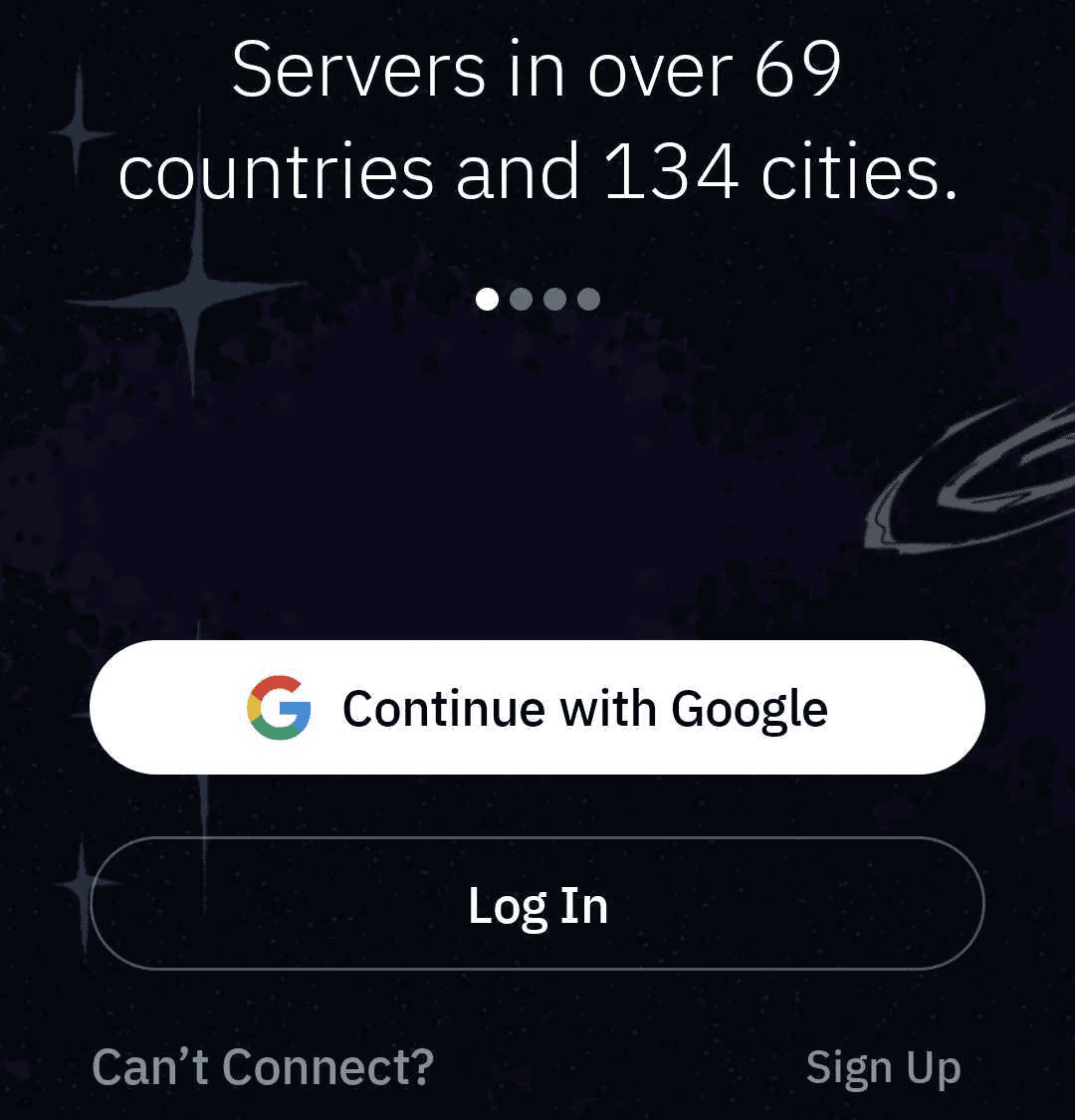
Afbeelding 1: Welkomstscherm van Windscribe voor Android met opties voor inloggen via Google, inloggen en registreren.
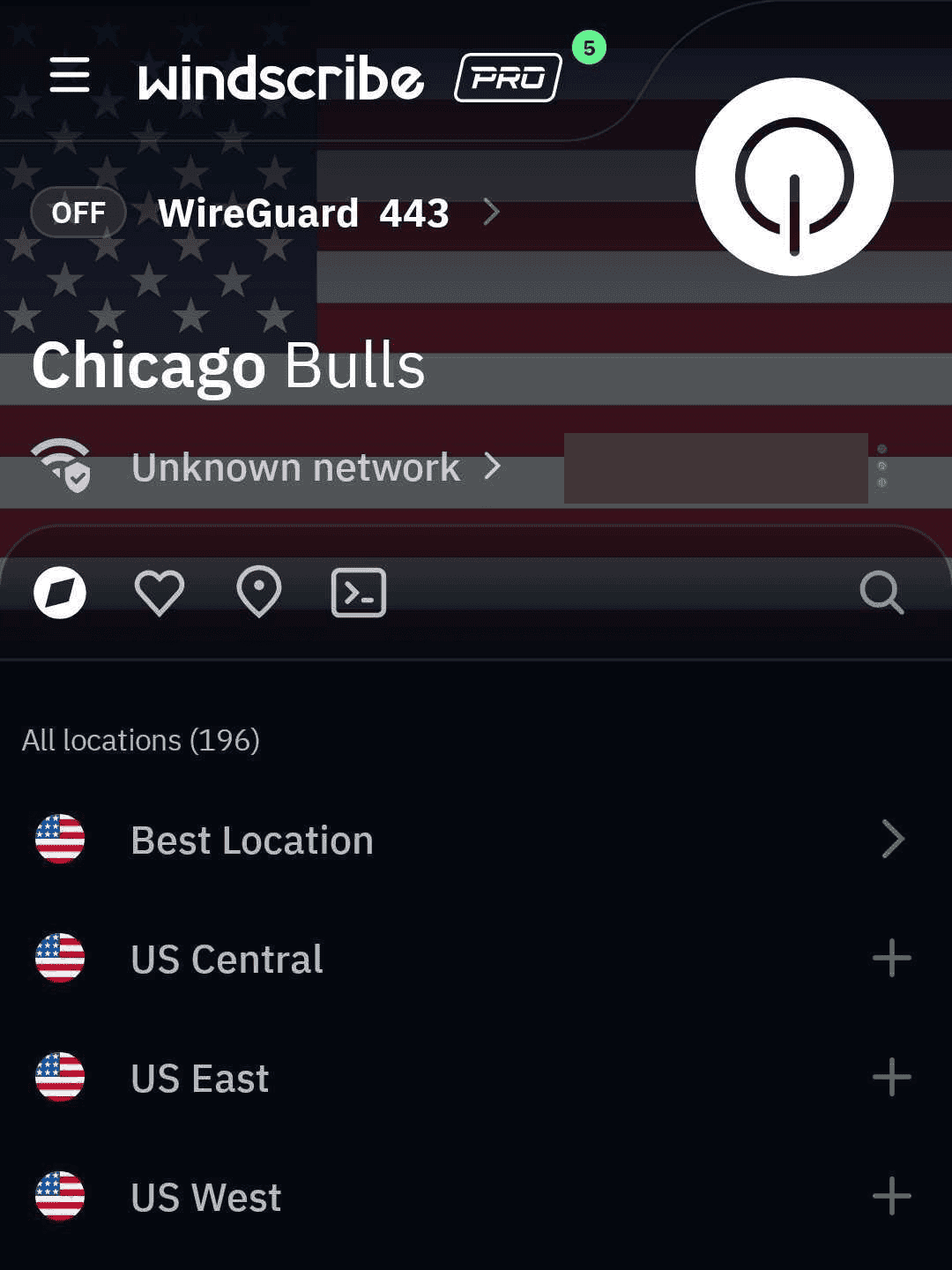
Afbeelding 2: Locatiescherm van Windscribe voor Android zonder verbinding. Het openbare IP-adres is om privacyredenen onleesbaar gemaakt.
LET OP: Gebruikers van Windscribe Free kunnen alleen verbinding maken met gratis locaties (we bieden servers in 10 landen aan bij het Free-abonnement). Alle betaalde locaties zijn gemarkeerd met een ster en vereisen een betaald abonnement.
Zodra je verbonden bent, zijn een paar opties in het menu je aandacht waard. Hieronder leggen we uit wat ze doen en hoe ze je beschermen.
Op een desktopcomputer (Windows, Mac en Linux) heeft Windscribe een ingebouwde instelling voor een firewall die al het verkeer buiten de VPN-tunnel blokkeert. Op Android wordt die taak door het besturingssysteem zelf uitgevoerd en niet door een instelling in de app.
ZO STEL JE HET IN: Open in Android Instellingen > Netwerk en internet > VPN, tik op het tandwielpictogram naast Windscribe en schakel Altijd actieve VPN en Verbindingen zonder VPN blokkeren in. (Het exacte menupad verschilt enigszins per fabrikant en Android-versie.)
Samen voorkomen deze twee Android-instellingen dat verkeer je telefoon verlaat tenzij het door de VPN-tunnel gaat. Als je verbinding ooit wegvalt, lekt er niets via je echte IP-adres, dat je locatie bij benadering onthult. De verbinding wordt simpelweg veilig geblokkeerd. Op Windscribe's eigen firewallpagina staat dat een altijd actieve VPN op Android hetzelfde effect heeft als de firewall op een desktopcomputer. Zet dit aan.
Wat het is: Onze aanpasbare blokkering op netwerkniveau.
Wat het doet: Terwijl je verbonden bent, blokkeert het veel domeinen met advertenties, trackers, malware en andere ongewenste inhoud op DNS-niveau, nog voordat ze op je telefoon worden geladen.
Waarom je het nodig hebt: Het kan je mobiele data besparen, je surfervaring sneller maken en tracking verminderen. Jij kiest wat je blokkeert. (Ja, het is naar een echt persoon vernoemd. Nee, we gaan het niet uitleggen.)
Een opmerking over abonnementen: Het Free-abonnement bevat de blokkeerlijsten voor malware en advertenties plus 3 aangepaste regels. Build-A-Plan ontgrendelt alle blokkeerlijsten plus 10 aangepaste regels en Pro ontgrendelt alle blokkeerlijsten plus 1,000 aangepaste regels. Lees meer op de functiepagina van R.O.B.E.R.T. en pas je eigen instellingen aan via de R.O.B.E.R.T.-configuratie van je account in de app of het webdashboard.
Wat het is: Een functie die de internetverbinding van je telefoon over twee routes verdeelt.
Wat het doet: Op Android werkt split tunneling per app: je kiest specifieke apps die je via de VPN wilt leiden of rechtstreeks met je gewone internetprovider wilt verbinden.
Waarom je het nodig hebt: Sommige bankapps of lokale maaltijdbezorgdiensten worden achterdochtig en sluiten je buiten als ze denken dat je vanuit een ander land inlogt. Met split tunneling kun je je bankapp van de VPN uitsluiten terwijl de rest van je telefoon beschermd blijft.
Belangrijke kanttekening: Als je de hierboven aanbevolen opties Altijd actieve VPN en Verbindingen zonder VPN blokkeren van Android hebt ingeschakeld, werkt de exclusieve modus van split tunneling niet zoals verwacht. Android blokkeert namelijk elke verbinding die de tunnel probeert te omzeilen, waardoor apps die je buiten de VPN wilde laten lopen gewoon niet online komen. Kies de ene of de andere aanpak, afhankelijk van wat voor jou belangrijker is.
Wat het is: Een automatische trigger voor je beveiligingsinstellingen.
Wat het doet: Het houdt de netwerkverbinding van je telefoon in de gaten en schakelt de VPN automatisch in wanneer je verbinding maakt met een niet-vertrouwd netwerk.
Waarom je het nodig hebt: Je zou niet elke keer zelf hoeven te onthouden dat je je VPN moet inschakelen wanneer je verbinding maakt met de dubieuze Wi-Fi van een café, hotel of luchthaven. Deze functie onthoudt het voor je.
Wat het is: Een protocol is de verbindingsmethode die de VPN gebruikt om je gegevens te verpakken en te verzenden.
Wat het doet: Het bepaalt hoe je gegevens worden versleuteld en via het web worden verzonden.
Waarom je het nodig hebt: Verschillende netwerken blokkeren verschillende soorten verkeer. Op Android bieden we industriestandaarden zoals WireGuard (razendsnel en lichtgewicht), IKEv2 en OpenVPN (zowel TCP als UDP). Windscribe bevat ook verhulde verbindingsmodi:
Wanneer je het moet wijzigen: Als je je in een restrictieve regio bevindt waar VPN-netwerken actief worden geblokkeerd, kan overschakelen naar Stealth of WStunnel je helpen om deep packet inspection te omzeilen en verbonden te blijven.
Voor een eenmalige instelling waar je daarna niet meer naar hoeft om te kijken, combineer je Windscribe's Netwerkopties / Automatisch beveiligen met Androids Altijd actieve VPN en Verbindingen zonder VPN blokkeren. Zo maakt Windscribe verbinding zodra je telefoon zich bij een onbekend Wi-Fi-netwerk aansluit en lekt er niets als de verbinding ooit wegvalt. De veiligste instelling is de instelling waar je niet over hoeft na te denken, want een beveiligingsfunctie die je vergeet in te schakelen beschermt precies niemand.


Nu Windscribe op je Android-apparaat is ingesteld, is het tijd om alles uit je configuratie te halen. Lees meer op de functiepagina van R.O.B.E.R.T. of bezoek ons Helpcentrum voor installatiegidsen voor je andere apparaten.