


De eenvoudigste manier om Windscribe op Linux te gebruiken is via de officiële desktopapp. Hiermee kun je verbinding maken, van locatie wisselen en de belangrijkste VPN-functies beheren zonder handmatig VPN-configuratiebestanden te bewerken. De desktopclient is opensource en je kunt de code bekijken of de ontwikkeling volgen in de repository van de Windscribe Desktop App.
Zorg dat je het volgende bij de hand hebt voordat je met de installatie begint:
Windscribe registreert je browseactiviteit niet en verkoopt geen gebruikersgegevens. Lees ons Privacybeleid voor meer informatie.
Windscribe heeft één gratis niveau en twee betaalde opties. Je abonnement bepaalt hoeveel data je krijgt, met welke VPN-locaties je verbinding kunt maken en hoeveel van R.O.B.E.R.T. je kunt configureren.
Prijzen kunnen per regio en valuta verschillen en Windscribe heeft seizoensgebonden aanbiedingen. Controleer daarom de actuele tarieven op de Windscribe-website voordat je een abonnement neemt.
Er zijn momenteel officiële desktoppakketten beschikbaar voor:
Gebruik het pakket dat bij je distributie en CPU-architectuur past. Andere verwante distributies werken mogelijk met het bijbehorende pakket, maar behoren niet altijd tot de officieel ondersteunde systemen. Download pakketten alleen via officiële Windscribe-kanalen om er zeker van te zijn dat de app naar behoren werkt.
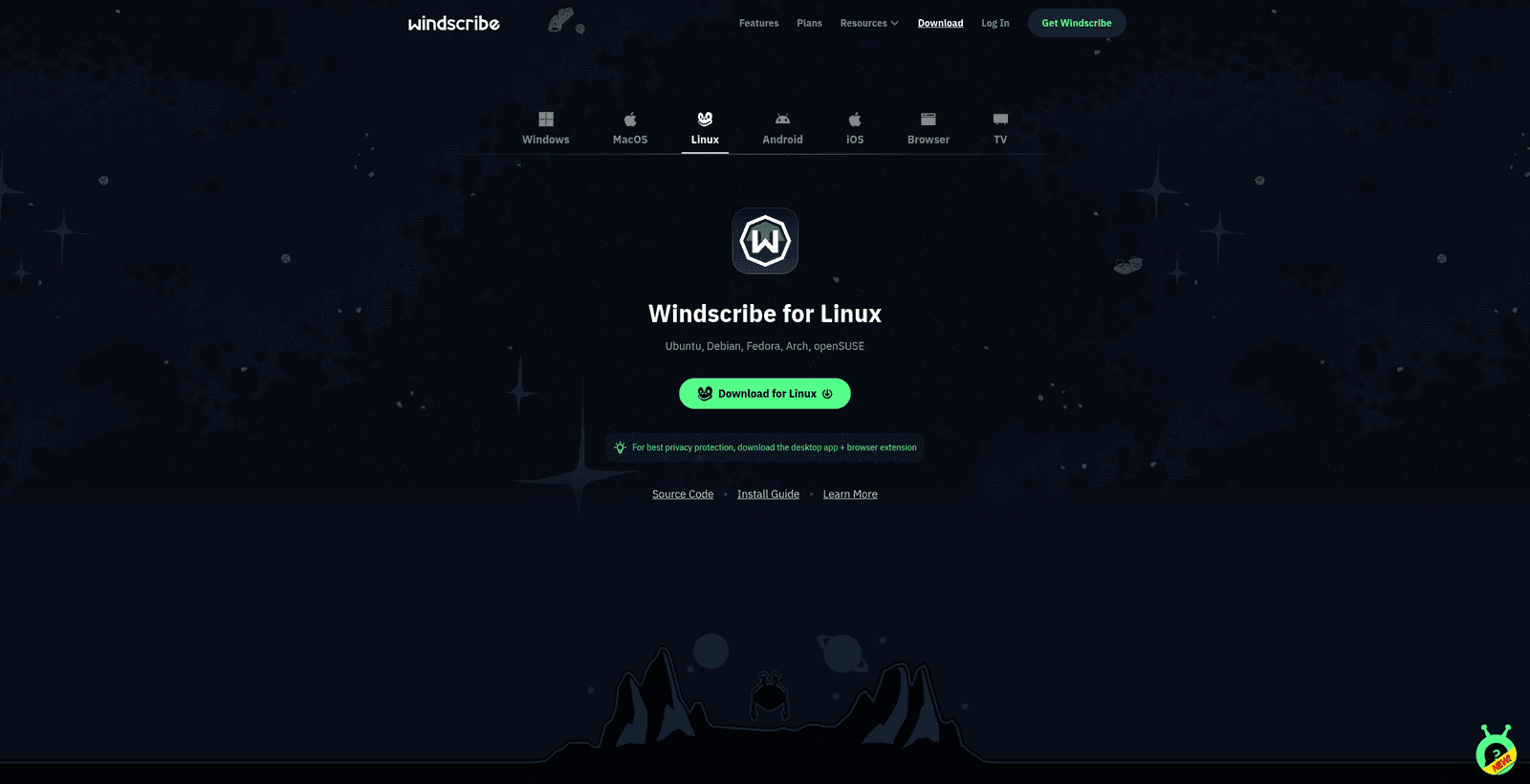
Afbeelding 1: Selecteer Linux op de Windscribe-downloadpagina en download daarna het pakket dat bij je distributie en CPU-architectuur past.
De exacte bestandsnamen zien er als volgt uit, waarbij [current version] wordt vervangen door het daadwerkelijke versienummer. De onderstaande voorbeelden tonen de 64-bits Intel/AMD-versies en de beschikbare ARM64-versies:
windscribe_[current version]_amd64.debwindscribe_[current version]_arm64.debwindscribe_[current version]_amd64_fedora.rpmwindscribe_[current version]_arm64_fedora.rpmwindscribe_[current version]_amd64.pkg.tar.zstwindscribe_[current version]_amd64_opensuse.rpmHier wordt [current version] vervangen door het daadwerkelijke versienummer. Een echte bestandsnaam voor Debian of Ubuntu ziet er dus bijvoorbeeld uit als windscribe_2.x.y_amd64.deb.
Naast de bovenstaande desktopapp biedt Windscribe ook afzonderlijke pakketten voor de Linux-opdrachtregelinterface. Deze zijn bedoeld voor headless apparaten, servers en pure terminalomgevingen waarop geen desktop is geïnstalleerd. Zie Windscribe gebruiken op Linux (CLI & headless) voor uitleg over wanneer je een opdrachtregelpakket gebruikt in plaats van de desktopapp.
Windscribe onderhoudt momenteel geen officiële Flatpak- of Snap-versies. Gebruik daarom deze systeemeigen pakketten voor een ondersteunde ervaring.
Omdat grafische pakketinstallatieprogramma's per Linux-distributie anders werken, is de terminal de betrouwbaarste manier om de app te installeren. Open je terminal en voer de opdracht uit die bij je distributie past.
De onderstaande opdrachten gaan ervan uit dat het pakket in de map ~/Downloads staat. Pas het pad aan als je het ergens anders hebt opgeslagen. Ze gebruiken de 64-bits Intel/AMD-pakketten (AMD64). Als je een 64-bits ARM-pakket hebt gedownload, gebruik je in plaats daarvan de bijbehorende ARM64-bestandsnaam.
sudo apt install ~/Downloads/windscribe_[current version]_amd64.debsudo dnf install ~/Downloads/windscribe_[current version]_amd64_fedora.rpmsudo pacman -U ~/Downloads/windscribe_[current version]_amd64.pkg.tar.zstsudo zypper install ~/Downloads/windscribe_[current version]_amd64_opensuse.rpmLinux-pakketten van Windscribe zijn allemaal ondertekend met dezelfde Windscribe GPG-sleutel. Als openSUSE het pakket niet wil installeren omdat de ondertekeningssleutel ontbreekt, importeer je eerst de officiële openbare sleutel:
sudo rpm --import https://windscribe.com/windscribe_linux_signing_key.pubAls je distributie grafische installaties via dubbelklikken ondersteunt, kun je de app installeren zonder opdrachten te typen:
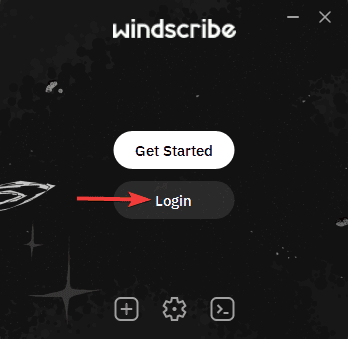
Afbeelding 2: Selecteer Login als je al een Windscribe-account hebt.
Selecteer de grote aan-uitknop in het appvenster om je verbinding direct te beveiligen.
Als je een specifieke VPN-locatie wilt kiezen, selecteer je het locatieveld in het appvenster om de volledige lijst met locaties te openen. Selecteer daarna de gewenste bestemming.
Gratis accounts kunnen alleen verbinding maken met gratis VPN-locaties. Voor premiumlocaties met een ster heb je een Build-A-Plan- of Pro-abonnement nodig. Als een locatie als vergrendeld wordt weergegeven, komt dat door de limiet van je abonnement en niet door een verbindingsfout.
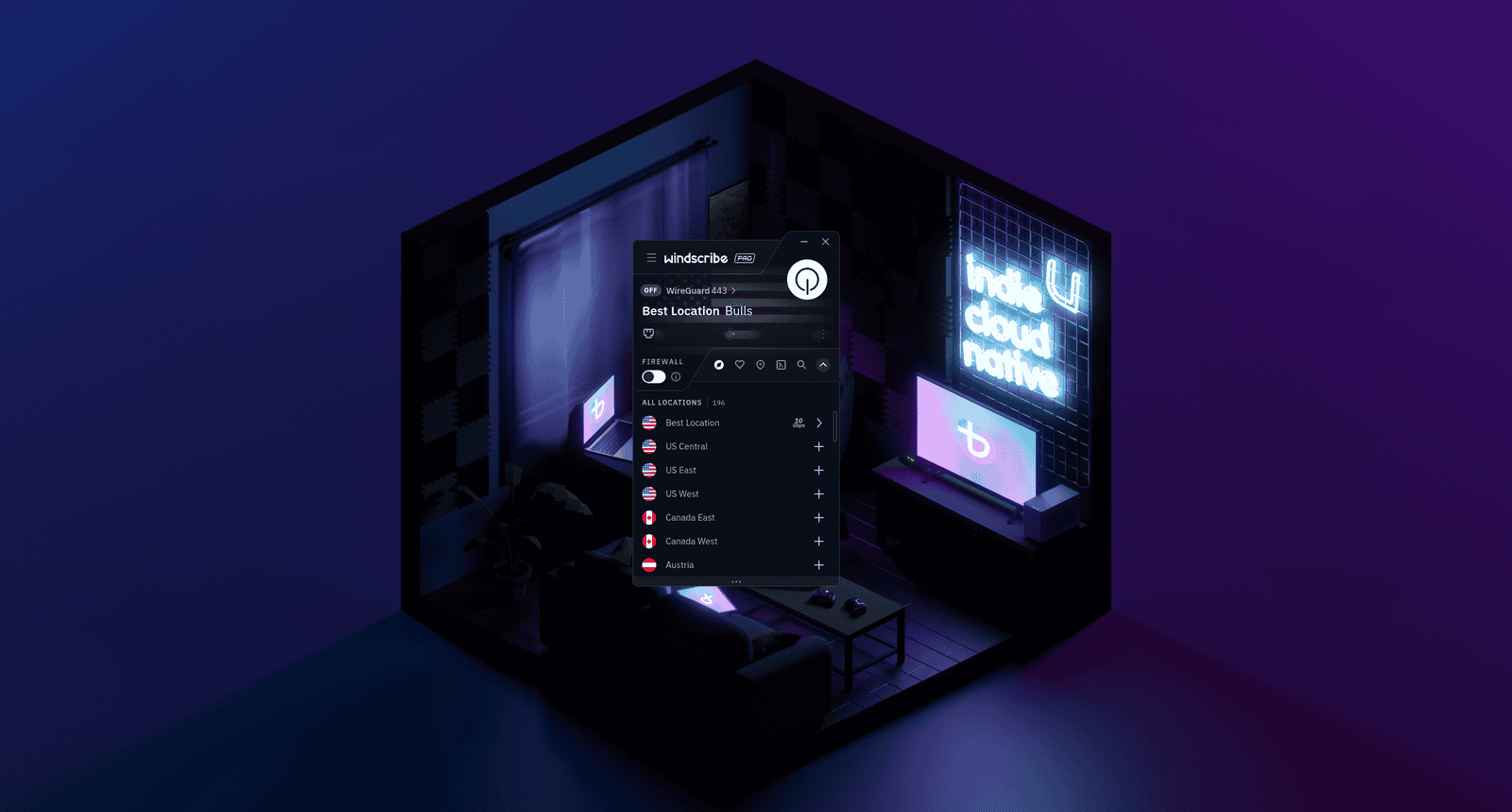
Afbeelding 3: In de locatielijst kun je vóór het verbinden een bestemming kiezen. De hier weergegeven app heeft nog geen verbinding.
Je weet dat de verbinding is geslaagd wanneer het hoofdvenster van de app blauw wordt, de aan-uitknop groen oplicht, de status ON aangeeft en je nieuw toegewezen VPN-IP-adres op het scherm wordt weergegeven in plaats van je persoonlijke IP-adres.
Selecteer de aan-uitknop opnieuw wanneer je de verbinding wilt verbreken. De app keert terug naar de status OFF zonder verbinding.
Gebruik het pakketbeheer van je distributie als je Windscribe wilt verwijderen. Voer de opdracht uit die bij je systeem past:
sudo apt remove windscribesudo dnf remove windscribesudo pacman -R windscribesudo zypper remove windscribeVerbreek voordat je de app verwijdert eerst de VPN-verbinding en schakel de Firewall uit. Zo voorkom je onverwachte problemen met je netwerkverbinding achteraf.
De desktopapp bevat verschillende belangrijke beveiligingsfuncties die je via het menu Preferences kunt openen.
Hoeveel van R.O.B.E.R.T. je kunt configureren, hangt af van je abonnement:
Op Linux ondersteunt de desktopapp vijf verbindingsopties:
Stealth en WStunnel kunnen je helpen verbinding te maken op beperkte of gecensureerde netwerken, maar geen enkele VPN kan in elke situatie toegang garanderen, omdat blokkeermethoden na verloop van tijd veranderen.
Met Network Rules kan de app automatisch verbinding maken of de verbinding verbreken op basis van het netwerk waarmee je verbinding maakt. Dit is handig voor laptopgebruikers die willen dat Windscribe automatisch wordt ingeschakeld wanneer ze verbinding maken met een niet-vertrouwd of openbaar wifi-netwerk.
Met MAC Address Spoofing kun je het hardwareadres van je apparaat vervangen door een ander adres. Je kunt instellen hoe deze functie werkt, bijvoorbeeld door automatisch een nieuw adres te laten genereren. Dit biedt extra privacy op openbare netwerken, waar het echte MAC-adres van je apparaat anders mogelijk kan worden gevolgd.


Heb je meer technische informatie of hulp nodig bij het beheren van je actieve configuraties? Bekijk de opensourceclient in de repository van de Windscribe Desktop App, lees meer over R.O.B.E.R.T. of ga naar ons Helpcentrum voor installatiehandleidingen voor je andere apparaten.