

Eleita a melhor VPN gratuita para Windows pela RTINGS — e a gente nem pagou por isso.
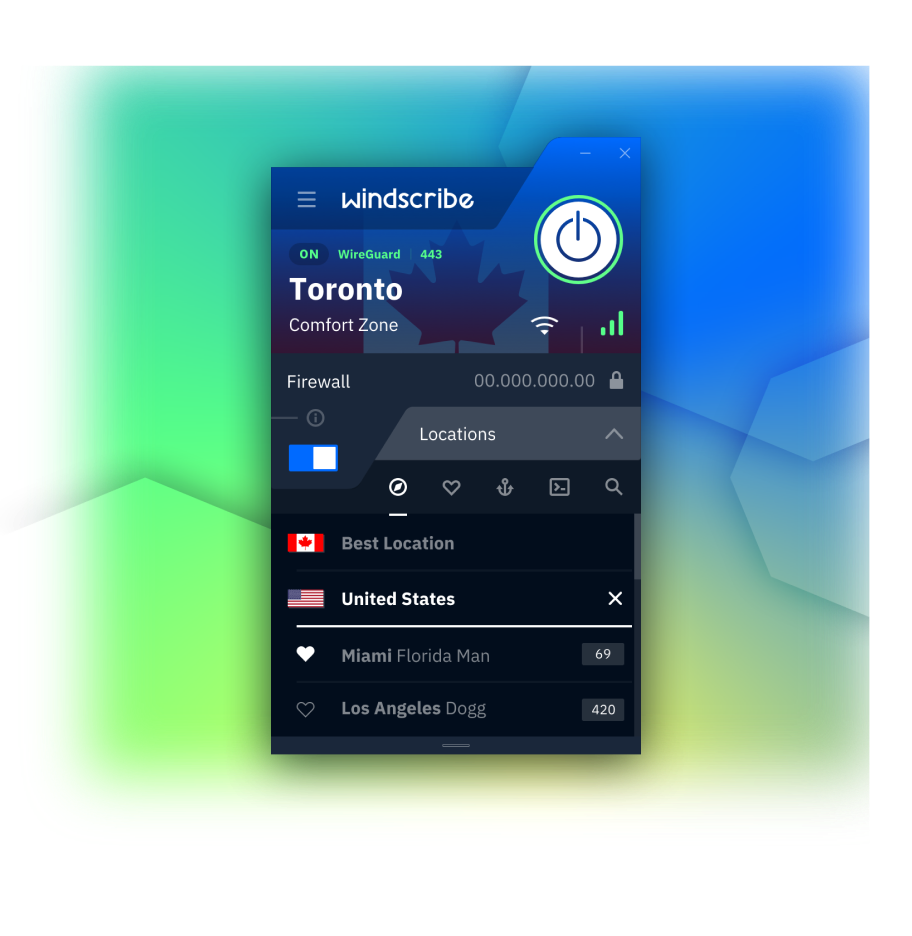
O que você ganha de graça (e o que o Pro acrescenta)
Por que é grátis de verdade?
Privacidade que você não precisa aceitar só porque dissemos
Nossa política de zero logs foi testada em um caso judicial de verdade. Não tínhamos nada a entregar, porque não guardamos nada.
Nossos apps de desktop são de código aberto. Não confia na gente? Bom instinto. Leia o código no GitHub.
Mais de 100 milhões de usuários escolheram o Windscribe. Venha ver por quê.
Adorada e confiável por mais de 100 milhões de usuários
Configure o Windscribe no Windows em segundos: veja como
Feito nativamente para Windows 10, 11 e ARM
O Windscribe roda nativamente no Windows 10 e 11 (64 bits), com integração profunda ao sistema — o Firewall é construído sobre as APIs nativas da Windows Filtering Platform, não pendurado por cima.
Tem um PC Copilot+ com Snapdragon ou um Surface? Fomos uma das primeiras VPNs com uma versão ARM64 nativa, incluindo um driver nativo de túnel dividido. Sem emulação, sem desculpas.
- Sistema operacional: Windows 10, Windows 11
- Arquitetura: x64 e ARM64 nativo
- Início automático: Abre junto com o Windows
- Pegada: Leve, com atualização automática

Firewall — elimine a chance de qualquer tipo de vazamento
O Firewall do Windscribe, às vezes chamado incorretamente de "kill switch", usa APIs nativas do sistema para bloquear toda conectividade fora do túnel. Se o seu túnel cair por qualquer motivo, a chance de vazamentos é completamente eliminada — superior a um kill switch reativo, que não consegue garantir que seu IP não vaze.
Kill switch reativo
A VPN cai → o app reage
Firewall do Windscribe
O portão nunca abre
Eis a diferença na prática: seu app de VPN trava no meio de um download. Um kill switch precisa perceber o travamento e então reagir — e nesse intervalo, pacotes escapam com o seu IP real neles. O Firewall do Windscribe nunca abriu o portão, para começo de conversa. Nada sai do seu PC fora do túnel, mesmo que o próprio app morra.
Avaliadores independentes testaram isso contra vazamentos de DNS, IPv6 e WebRTC. Spoiler: não encontraram nenhum.
Baixar para Windows

Streaming

Games

Compartilhamento de arquivos

Wi-Fi público
O mais recente protocolo VPN de nova geração, com velocidades recordes. Conecte-se em 6 portas diferentes.
Oferece os tempos de conexão mais rápidos e altas velocidades na maioria das redes.
OpenVPN sobre TCP. Útil em redes restritivas. Conecte-se em 11 portas diferentes.
OpenVPN sobre UDP. O padrão de fato das VPNs há anos. Conecte-se em 6 portas diferentes.
OpenVPN disfarçado de tráfego HTTPS. Útil em redes restritivas. Conecte-se em 11 portas.
OpenVPN disfarçado de tráfego WebSocket. Útil em redes restritivas.
Controle exatamente como você se conecta
Conheça o R.O.B.E.R.T., nosso bloqueador no nível do DNS, que barra anúncios, rastreadores e domínios de malware antes mesmo de chegarem ao seu PC. Diferente de uma extensão de navegador, ele cobre tudo: cada app, cada launcher de jogo, cada instalador suspeito que manda dados para casa. O bloqueio básico está incluído no plano gratuito; o Pro desbloqueia a personalização completa e as regras personalizadas. A internet, menos o lixo.

Há casos em que você não quer passar todo o seu tráfego por uma VPN. O Windscribe oferece 2 tipos de túnel dividido, com 2 modos para cada um.

Quando você usa Wi-Fi público, os operadores geralmente guardam seu endereço MAC em algum banco de dados. Isso permite que rastreiem você quando volta à mesma rede, ou que sigam você por diferentes redes operadas pela mesma empresa. A falsificação de MAC impede isso gerando um novo endereço MAC em cada rede.

O Proxy Gateway cria um servidor proxy HTTP ou SOCKS5 seguro no seu computador. Qualquer dispositivo da sua rede pode usar esse servidor proxy para fazer requisições pelo túnel. Prático para dispositivos que não suportam VPN.

Crie regras personalizadas para diferentes redes Wi-Fi. Assim que você entra em uma rede nova, o Windscribe pode agir — conectando ou desconectando automaticamente, ou conectando por um protocolo específico.

Importe qualquer configuração OpenVPN ou WireGuard e use como se fosse uma localização do Windscribe. Você nem precisa de uma conta Windscribe: clique no ícone na tela inicial. Nenhum outro app de VPN faz isso.

Encerra todos os sockets TCP existentes ao conectar à VPN.
Ajuda a melhorar a velocidade em algumas redes.
Compartilhe sua conexão segura do Windscribe sem fio.
Um app que se atualiza sozinho mantém você sempre na versão mais recente.
Use qualquer servidor DNS de terceiros no lugar do nosso R.O.B.E.R.T. integrado.
Conecte-se até nas redes mais restritivas.
Use imagens personalizadas como skins e ganhe 69% mais desempenho.






Perguntas frequentes sobre VPN para Windows
O Windows tem uma VPN integrada?


O Windows 10 e o 11 incluem um cliente VPN integrado, mas não um serviço de VPN. Ele pode se conectar a uma VPN que você já tenha — sozinho, ele não fornece servidores, infraestrutura de criptografia nem proteção contra vazamentos. Para realmente usar uma VPN no Windows, você precisa de um serviço como o Windscribe: baixe o app, clique em conectar, pronto.
Existe uma VPN grátis para Windows?
Sim — o Windscribe. Crie uma conta, baixe o app para Windows e conecte-se. Você ganha 10 GB de dados por mês com um e-mail confirmado, servidores em 10 países e exatamente o mesmo app e os mesmos recursos de segurança dos nossos usuários pagantes. Sem cartão de crédito.
Quantos dados você ganha com a VPN grátis do Windscribe para Windows?
10 GB por mês com um endereço de e-mail confirmado, ou 2 GB sem. Você pode ganhar mais 5 GB todo mês só por tuitar sobre nós, e conquistar dados bônus permanentes por indicações. Precisa de ilimitado? O Pro custa US$ 69/ano, ou monte seu próprio plano a partir de US$ 3/mês.
A VPN grátis do Windscribe é segura para usar no Windows?
Sim. O plano gratuito roda na mesma infraestrutura, criptografia, Firewall e apps do Pro. Nossos apps de desktop são de código aberto, auditados de forma independente, e nossa política de zero logs foi testada em um caso judicial de verdade. Usuários gratuitos não são o produto — o grátis é como divulgamos o Pro.
Como escolher a melhor VPN para Windows?
Procure segurança forte, uma rede grande, uma política de zero logs e um software fácil de usar. O Windscribe oferece criptografia robusta, conexões em dispositivos ilimitados e uma ampla variedade de servidores, o que o torna uma opção confiável para privacidade e streaming.
O Windscribe funciona no Windows 11?
Sim. O Windscribe roda nativamente no Windows 10 e 11 (64 bits). Se você usa uma versão mais antiga do Windows, confira nossa página de registro de alterações para as versões legadas.
O Windscribe funciona em PCs Copilot+ e dispositivos Windows ARM?
Sim — nativamente. O Windscribe oferece uma versão ARM64 dedicada do app para Windows, incluindo um driver nativo de túnel dividido, rodando a toda velocidade em PCs Copilot+ com Snapdragon e dispositivos Surface, sem emulação. Baixe a versão ARM diretamente do nosso site.
Como instalo uma VPN no Windows?
Primeiro, crie uma conta no Windscribe. Depois baixe o app do Windscribe para Windows e execute o instalador. Pressione "Instalar" e, quando terminar, pressione "Entrar". Faça login, escolha uma localização e conecte-se. Confira nosso guia detalhado de configuração no Windows para um passo a passo completo.
Como ativo e uso a VPN no meu PC?
Abra o app e aperte o grande botão ON. É isso mesmo, só isso. Você também pode configurar o Windscribe para conectar automaticamente quando o Windows iniciar, ou criar regras de rede para que ele se conecte sozinho sempre que você entrar em uma rede Wi-Fi não confiável.
Como mudo minha localização de VPN no Windows?
Clique na lista de localizações no app e escolha outro servidor — você troca em segundos. Migrando de outra VPN para o Windscribe? Desinstale a antiga primeiro para evitar conflitos de drivers de rede, depois instale o Windscribe.
Uma VPN vai deixar meu PC com Windows mais lento?
Um pouco — toda VPN adiciona alguma sobrecarga, e quem afirma o contrário está tentando vender algo. Com o WireGuard, a diferença costuma ser pequena o bastante para você não notar ao navegar, assistir a streaming ou jogar. Se uma conexão parecer lenta, trocar de protocolo ou porta geralmente resolve.
"WireGuard" é uma marca registrada de Jason A. Donenfeld. Atribuições de software de código aberto.